Rutas de despacho
De T3Wiki
(Diferencias entre revisiones)
(→Modificación) |
|||
| Línea 19: | Línea 19: | ||
#Localice la ruta que se desea editar ó modificar, seguidamente haga doble clic sobre ella. | #Localice la ruta que se desea editar ó modificar, seguidamente haga doble clic sobre ella. | ||
#Ahora puede ver el detalle la rutas de despacho que se lecciono | #Ahora puede ver el detalle la rutas de despacho que se lecciono | ||
| - | #Haga clic en el botón | + | #Haga clic en el botón Editar en el [[Interfaz de usuario T3Win#Panel de botones|panel de botones]].<br><br>[[Archivo:botonera_editar.png|border]]<br><br> |
<!--- | <!--- | ||
== Eliminación == | == Eliminación == | ||
--> | --> | ||
Revisión de 10:10 23 jul 2010
Carga


- Ingrese a T3Win como Jefe de Almacén o Operador logístico .
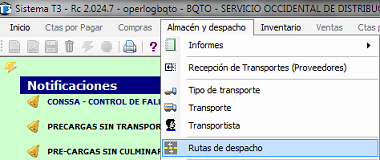
- Seleccione la opción Rutas de despacho del menú principal Almacén y despacho. Se presenta la pantalla de Rutas de Despacho.
- Haga clic en el botón Nuevo en el panel de botones.

- Ingrese la descripción de la ruta.

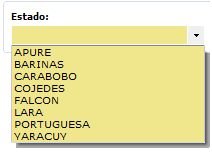
- Seleccione el Estado al cual pertenece la ruta.
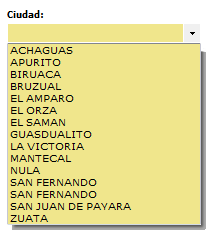
- Seleccione la Ciudad a la cual pertenece la ruta.
- Haga clic en el botón Agregar.

- Repita los pasos del 5 al 7 tantas veces como ciudades se requieran dentro de la ruta.
- Haga clic en el botón Guardar en el panel de botones.


Una vez completado todo este proceso la ruta ha sido creada satisfactoriamente.
|

Modificación
- Ingrese a T3Win como Jefe de Almacén o Operador logístico .
- Seleccione la opción Rutas de despacho del menú principal Almacén y despacho. Se presenta la pantalla de Rutas de Despacho.
- Localice la ruta que se desea editar ó modificar, seguidamente haga doble clic sobre ella.
- Ahora puede ver el detalle la rutas de despacho que se lecciono
- Haga clic en el botón Editar en el panel de botones.


