Comprobante de retención de IVA
De T3Wiki
(Diferencias entre revisiones)
(→Impresión) |
|||
| (9 ediciones intermedias no se muestran.) | |||
| Línea 1: | Línea 1: | ||
| + | {{en desarrollo}} | ||
| + | == Consulta == | ||
[[Archivo:Comprobante de IVA.jpg|thumb|400px|Pantalla comprobante de retención de IVA]] | [[Archivo:Comprobante de IVA.jpg|thumb|400px|Pantalla comprobante de retención de IVA]] | ||
| - | + | Proceso de consulta de Comprobante de retención de IVA en el sistema ''[[T3]]'': | |
| - | + | # Primero ingrese al sistema ''[[T3]]'' como ''Analista contable'', | |
| - | Proceso de consulta de Comprobante de retención de IVA en el sistema '' | + | # Seleccione la opción del menú principal ''Ctas. por pagar''. |
| - | + | # Luego seleccione la opción del menú ''Comprobante de retención de IVA''. | |
| - | + | # Se abre la ventana ''Comprobante de retención'' | |
| - | + | # Despliegue el cuadro de lista ''Proveedor''.<br><br>[[Archivo:proveedor.png]]<br><br> | |
| - | + | # Seleccione el proveedor de la lista. | |
| - | + | # Seleccione una de las opciones del botón impresos ''Sí'' o ''No''.<br><br>[[Archivo:comprobantes_impreso.png]]<br><br> | |
| - | + | # Haga clic en el botón consultar.<br><br>[[Archivo:boton_consultar_lupa.png]]<br><br> | |
| - | + | # Se despliega la consulta.<br><br>[[Archivo:comprobante_retencion_islr.png]]<br><br> | |
| - | + | # Seleccione el comprobante de retención de IVA de la lista. | |
| - | + | # Haga doble clic en el comprobante seleccionado. | |
| - | + | # Se abre la pantalla de mantenimiento de ''detalles''. | |
| - | + | # Una vez dentro de ''detalles'': visualice los datos del comprobante. | |
| - | + | ## Haga clic en el botón ''Comprobante C.''.<br><br>[[Archivo:boton_comprobante_retencion_islr.png]]<br><br> | |
| - | + | ## Se abre la ventana Comprobante N° (número de comprobante). | |
| - | + | ## Visualice el detalle de movimientos contable del comprobante.<br><br>[[Archivo:comprobante.png]]<br><br> | |
| - | + | # La consulta del comprobante de retención de IVA fue realizada | |
| - | + | ||
| - | + | ||
== Impresión == | == Impresión == | ||
| - | Proceso de consulta de impresión de retención de IVA en el sistema '' | + | Proceso de consulta de impresión de retención de IVA en el sistema ''[[T3]]'': |
| - | + | # Primero ingrese al sistema ''[[T3]]'' como ''Analista contable'', | |
| - | + | # Seleccione la opción del menú principal ''Ctas. por pagar''. | |
| - | + | # Luego seleccione la opción del menú ''Comprobante de retención de IVA''. | |
| - | + | # Se abre la ventana ''Comprobante de retención de IVA'' | |
| - | + | # Despliegue el cuadro de lista ''Proveedor''.<br><br>[[Archivo:proveedor.png]]<br><br> | |
| - | + | # Seleccione el proveedor de la lista. | |
| - | + | # Seleccione una de las opciones del botón impresos ''Sí'' o ''No''.<br><br>[[Archivo:comprobantes_impreso.png]]<br><br> | |
| - | + | # Haga clic en el botón consultar.<br><br>[[Archivo:boton_consultar_lupa.png]]<br><br> | |
| - | + | # Se despliega la consulta | |
| - | + | # Seleccione el comprobante de retención de IVA de la lista. | |
| - | + | # Haga doble clic en el comprobante seleccionado. | |
| - | + | # Se abre la pantalla de mantenimiento de ''detalles''. <br><br>[[Archivo:comprobante_retencion_islr.png]]<br><br> | |
| - | + | # Una vez dentro de ''detalles'': visualice los datos del comprobante. | |
| - | + | ## Haga clic en el botón ''Imprimir.''. <br><br>[[Archivo:boton_imprimir_comp.png]]<br><br> | |
| - | + | ## Realice el proceso de impresión. | |
| - | + | ## Se abre la ventana de reportes. | |
| - | + | ## Mensaje de requerimiento ''"¿el comprobante de retención se imprimió correctamente?"''. | |
| - | + | ## Haga clic en el botón ''Sí''. | |
| - | + | ## Se abre el mensaje de información ''"Se va a proceder a imprimir el comprobante contable"''. | |
| - | + | ## Haga clic en el botón ''Aceptar''. | |
| - | + | ## Realice el proceso de impresión. | |
| - | + | ## Mensaje de requerimiento ''"¿el comprobante de retención de IVA se imprimió correctamente?"''. | |
| - | + | ## Haga clic en el botón ''Sí''. | |
| - | + | # El comprobante de retención de IVA se imprimió | |
| + | |||
| + | == Anulación == | ||
| + | |||
| + | Proceso de anulación del comprobante de retención de IVA en el sistema ''[[T3]]'': | ||
| + | |||
| + | #Seleccione del menú, la opción Cuentas por Pagar. | ||
| + | #Luego, Comprobante de retención de IVA. Se abre la pantalla de Comprobante de Retención. | ||
| + | #Seleccione los comprobantes que NO esten Impresos. | ||
| + | #Seleccione el comprobante, posteriormente haga clic derecho y seleccione la opción Anular. | ||
| + | #Ingrese su clave de usuario. Se presenta un cuadro informativo, el cual les indica que la anulación ha sido realizada correctamente, para proceder a la impresión del Comprobante. | ||
| + | #Visualizamos el Comprobante. | ||
| + | |||
| + | === Video tutorial === | ||
| + | {{Video tutorial|Video tutorial de anulación del comprobante de retención de IVA }} | ||
| + | {{Navegación de cuentas por pagar}} | ||
[[Categoría:T3Win]] | [[Categoría:T3Win]] | ||
| - | [[Categoría: | + | [[Categoría:CxP]] |
última version al 17:25 17 may 2010
|

Contenido |
Consulta

Proceso de consulta de Comprobante de retención de IVA en el sistema T3:
- Primero ingrese al sistema T3 como Analista contable,
- Seleccione la opción del menú principal Ctas. por pagar.
- Luego seleccione la opción del menú Comprobante de retención de IVA.
- Se abre la ventana Comprobante de retención
- Despliegue el cuadro de lista Proveedor.
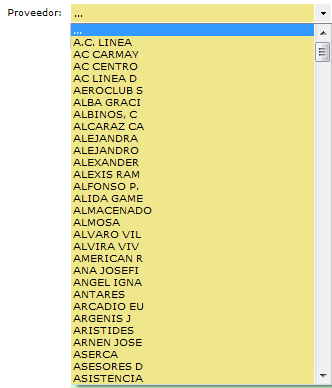
- Seleccione el proveedor de la lista.
- Seleccione una de las opciones del botón impresos Sí o No.

- Haga clic en el botón consultar.

- Se despliega la consulta.
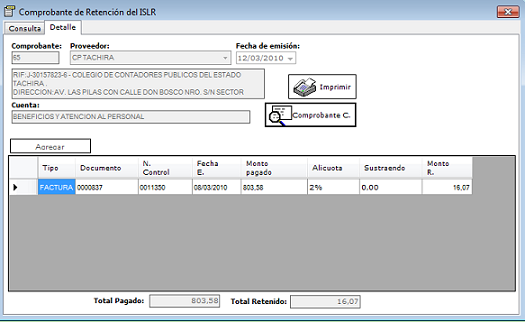
- Seleccione el comprobante de retención de IVA de la lista.
- Haga doble clic en el comprobante seleccionado.
- Se abre la pantalla de mantenimiento de detalles.
- Una vez dentro de detalles: visualice los datos del comprobante.
- Haga clic en el botón Comprobante C..

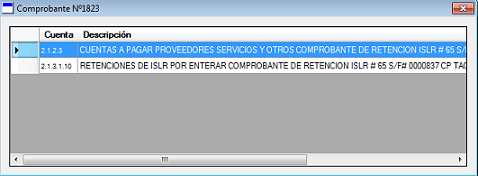
- Se abre la ventana Comprobante N° (número de comprobante).
- Visualice el detalle de movimientos contable del comprobante.
- Haga clic en el botón Comprobante C..
- La consulta del comprobante de retención de IVA fue realizada


Impresión
Proceso de consulta de impresión de retención de IVA en el sistema T3:
- Primero ingrese al sistema T3 como Analista contable,
- Seleccione la opción del menú principal Ctas. por pagar.
- Luego seleccione la opción del menú Comprobante de retención de IVA.
- Se abre la ventana Comprobante de retención de IVA
- Despliegue el cuadro de lista Proveedor.
- Seleccione el proveedor de la lista.
- Seleccione una de las opciones del botón impresos Sí o No.
- Haga clic en el botón consultar.
- Se despliega la consulta
- Seleccione el comprobante de retención de IVA de la lista.
- Haga doble clic en el comprobante seleccionado.
- Se abre la pantalla de mantenimiento de detalles.
- Una vez dentro de detalles: visualice los datos del comprobante.
- Haga clic en el botón Imprimir..

- Realice el proceso de impresión.
- Se abre la ventana de reportes.
- Mensaje de requerimiento "¿el comprobante de retención se imprimió correctamente?".
- Haga clic en el botón Sí.
- Se abre el mensaje de información "Se va a proceder a imprimir el comprobante contable".
- Haga clic en el botón Aceptar.
- Realice el proceso de impresión.
- Mensaje de requerimiento "¿el comprobante de retención de IVA se imprimió correctamente?".
- Haga clic en el botón Sí.
- Haga clic en el botón Imprimir..
- El comprobante de retención de IVA se imprimió

Anulación
Proceso de anulación del comprobante de retención de IVA en el sistema T3:
- Seleccione del menú, la opción Cuentas por Pagar.
- Luego, Comprobante de retención de IVA. Se abre la pantalla de Comprobante de Retención.
- Seleccione los comprobantes que NO esten Impresos.
- Seleccione el comprobante, posteriormente haga clic derecho y seleccione la opción Anular.
- Ingrese su clave de usuario. Se presenta un cuadro informativo, el cual les indica que la anulación ha sido realizada correctamente, para proceder a la impresión del Comprobante.
- Visualizamos el Comprobante.
Video tutorial
 Haga clic aquí para ver un video tutorial sobre este tema.

