Rutas de despacho
De T3Wiki
Revisión a fecha de 10:34 23 jul 2010; Hgonzalez (Discutir | contribuciones)
Carga


- Ingrese a T3Win como Jefe de Almacén o Operador logístico .
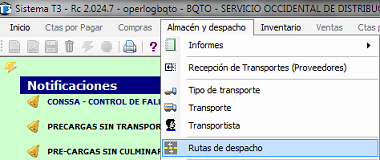
- Seleccione la opción Rutas de despacho del menú principal Almacén y despacho. Se presenta la pantalla de Rutas de Despacho.
- Haga clic en el botón Nuevo en el panel de botones.

- Ingrese la descripción de la ruta.

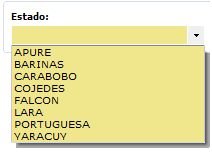
- Seleccione el Estado al cual pertenece la ruta.
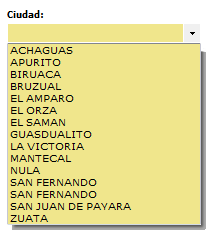
- Seleccione la Ciudad a la cual pertenece la ruta.
- Haga clic en el botón Agregar.

- Para ajustar la prioridad haga clic en las flechas y suba o baje la reta segun sea el caso esta actividad cambiará la prioridad de la ruta.

- Repita los pasos del 5 al 8 tantas veces como ciudades se requieran dentro de la ruta.

- Haga clic en el botón Guardar en el panel de botones.


Una vez completado todo este proceso la ruta ha sido creada satisfactoriamente.
|

Modificación
- Ingrese a T3Win como Jefe de Almacén o Operador logístico .
- Seleccione la opción Rutas de despacho del menú principal Almacén y despacho. Se presenta la pantalla de Rutas de Despacho.
- Localice la ruta que se desea editar ó modificar, seguidamente haga doble clic sobre ella.
- Ahora puede ver el detalle la rutas de despacho que se lecciono
- Haga clic en el botón Editar en el panel de botones.


Si desea agregar una nueva ruta siga este procedimiento:
- Seleccione el Estado.
- Seleccione la Ciudad.
- Haga clic en el botón Agregar.
- Ajuste la prioridad de la ruta haciendo clic en las flechas y suba o baje la reta segun sea el caso esta actividad cambiará la prioridad de la ruta.
